
23 грудня Антон Процюк, координатор програм ГО «Вікімедіа Україна», провів вебінар на тему використання Вікіпедії навіть в умовах відсутності інтернету. У цьому дописі ми підготували найважливіше з зустрічі: що таке сервіс Kiwix, як через нього завантажити собі офлайн-Вікіпедію та як завантажити індивідуальну статтю.

Чому доступ до офлайн Вікіпедії — це важливо?
Для українських користувачів доступ до інформації офлайн став критично важливим після досвіду довготривалих відключень світла та інтернету. Окрім того, офлайн-доступ до матеріалів необхідний тим, хто багато подорожує чи часто перебуває у місцях з поганим інтернет-покриттям. Для використання Вікіпедії офлайн існує спеціальна програма — Kiwix.
Що таке Kiwix?
Kiwix — це безплатний браузер для читання Вікіпедії та її сестринських проєктів (Вікіджерела, Вікіновини, Вікімандри тощо). Програма надає доступ до великої кількості бібліотек — архівів інформації за різними категоріями, тематиками та більш ніж 100 мовами світу.
Застосунок доступний на iOS/Android та операційних системах Windows, Linux, macOS.
Офлайн-Вікіпедія у Kiwix: покрокова інструкція для комп’ютера та смартфона
Інструкція для комп’ютера (на прикладі Windows):
- Завантажте архів програми Kiwix з офіційного сайту => розпакуйте файл => встановіть програму на комп’ютер.
- У папці з файлами програми відкрийте застосунок «kiwix-desktop»
- Зліва у браузері розміщені фільтри, за якими ви можете знайти потрібні вам бібліотеки — обрати мову, тип вмісту, із зображеннями та без. До прикладу, ми обираємо українську мову — тоді висвічується можливість завантажити бібліотеку Вікіпедії українською.
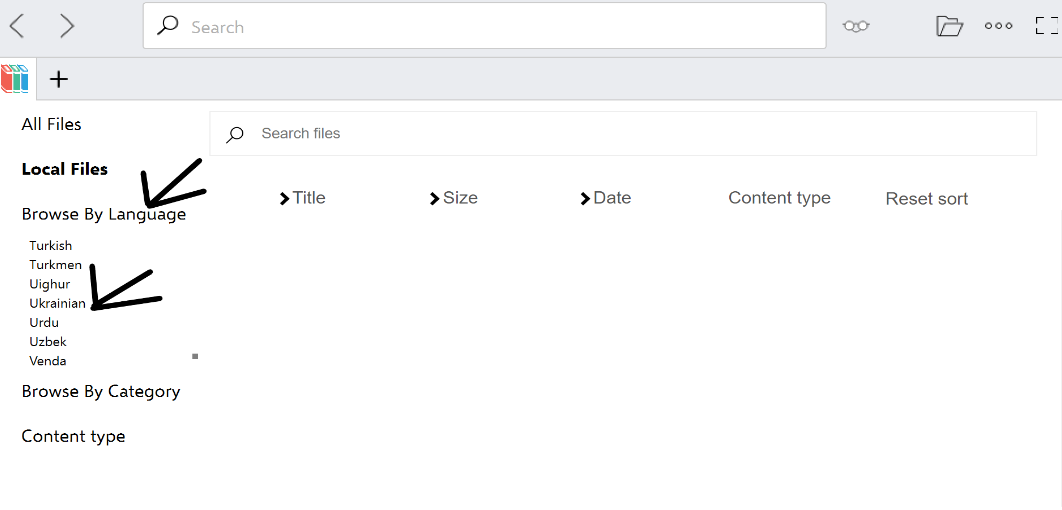
Зображення: Скриншот браузера Kiwix
4. Коли ви знайшли потрібний архів, завантажте його собі на комп’ютер.
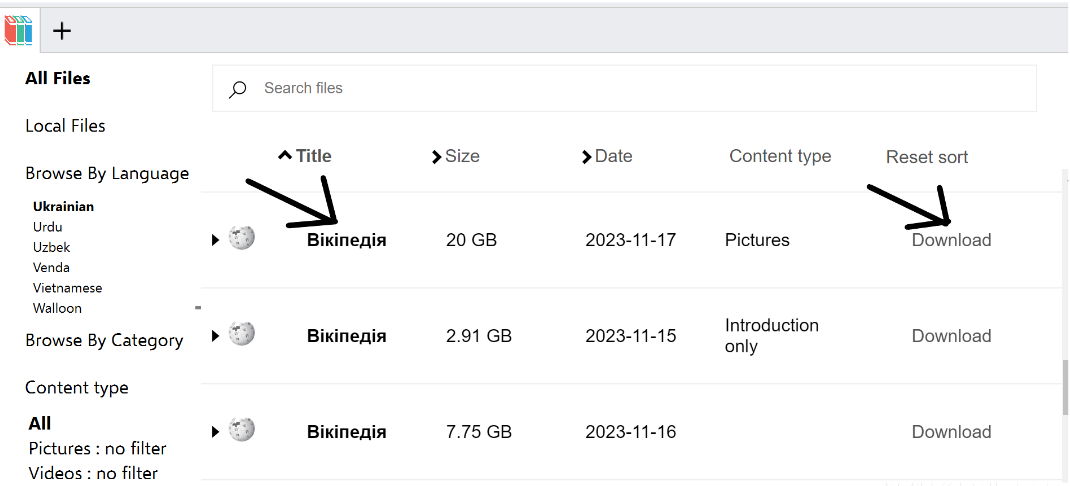
Зображення: Скриншот браузера Kiwix
5. Тепер ви зможете відкрити необхідну бібліотеку навіть без інтернету!
Інструкція для телефону (на прикладі Android):
- Завантажте застосунок Kiwix через App Store/Google Play чи офіційний сайт
- Відкривши програму, на нижній панелі оберіть розділ «Завантажити»
- У графі пошуку введіть бібліотеку, яка вас цікавить.
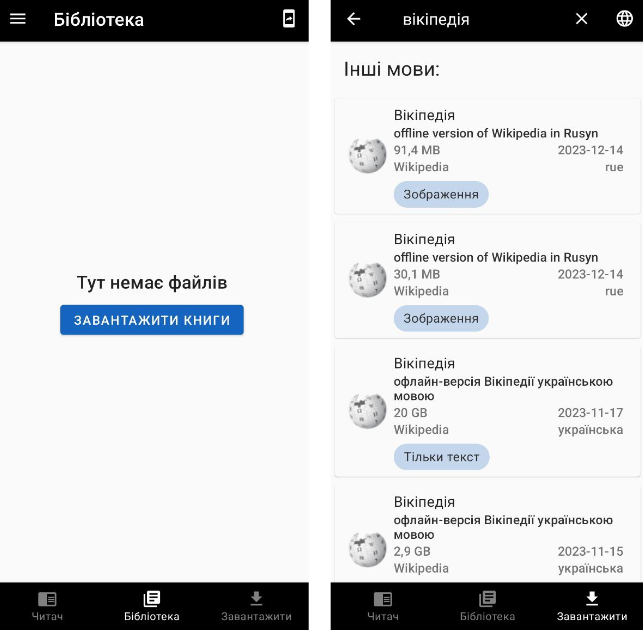
Зображення: Скриншот мобільного додатку Kiwix
4. Оберіть потрібну бібліотеку та завантажте її. Розмір може різнитися в залежності від того, чи є у цій версії зображення та відео.
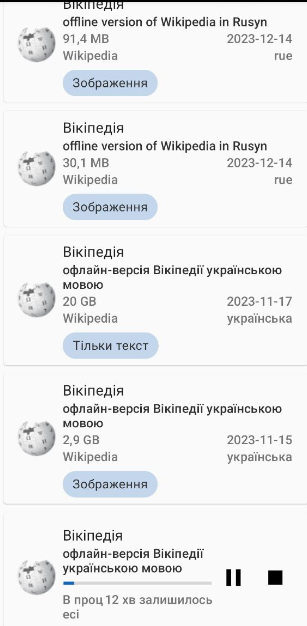
Зображення: Скриншот додатку Kiwix
5. Готово! Завантажений архів можна переглянути у розділі «Читач».
Завжди зважайте на розмір файлу та чи є у вас для нього місце на комп’ютері. У залежності від тематики, мови, категорії розмір бібліотеки буде відрізнятися, тому, наприклад, повна Вікіпедія українською займає 22 GB, англійською — цілих 108 GB.
Для тих, хто користується офлайн-Вікіпедією регулярно, радимо щонайменше раз на місяць оновлювати ваші завантажені бібліотеки. У застосунку немає можливості автоматично оновлювати файли у фоновому режимі, тому аби зробити це достатньо видалити попередню бібліотеку та завантажити її знову.
Як завантажити лише одну статтю
У деяких випадках не потрібна ціла бібліотека, натомість достатньо лише однієї статті для роботи. Окрема стаття важить значно менше за цілий архів файлів, тому це чудова можливість тримати її у себе під рукою для роботи та друку.
Завантажити на комп’ютер. Для того, аби завантажити собі індивідуальну статтю, достатньо зайти на сторінку Вікіпедії, обрати статтю, яка вас цікавить та зліва у розділі «Друк/експорт» обрати «Завантажити як PDF». Тепер ви можете використовувати статтю у зручному форматі.
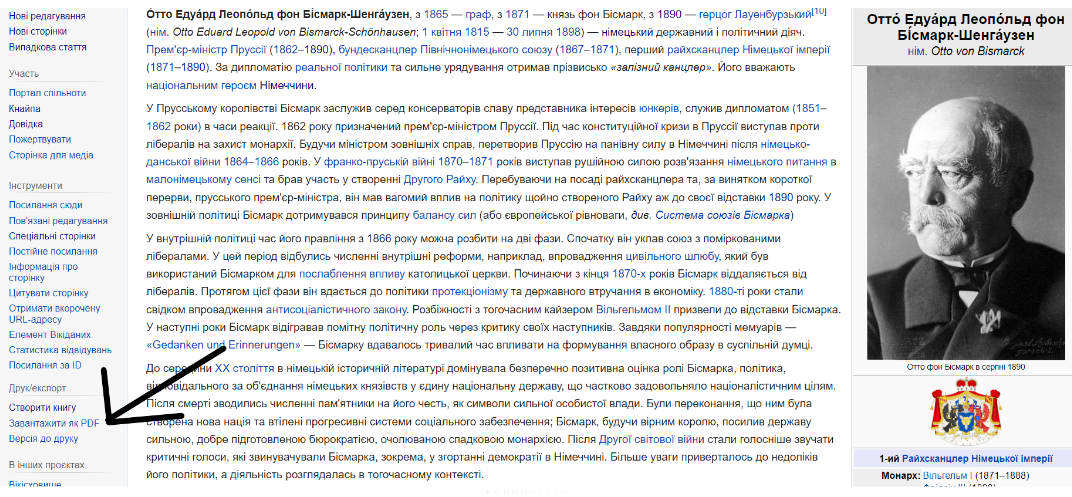
Зображення: Скриншот сторінки Вікіпедії
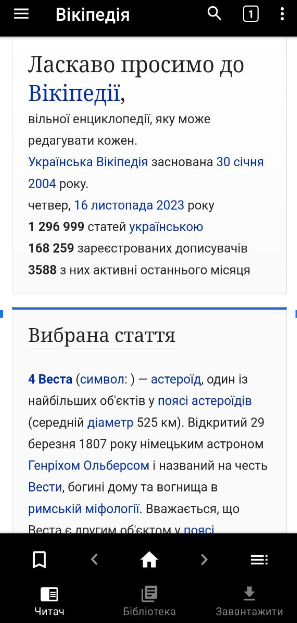
Завантажити на телефон. Для смартфонів існує окремий застосунок Вікіпедії для iOS та Android, через який ви можете зберегти необхідну статтю та користуватися нею офлайн. Знайдіть у застосунку той матеріал, який вас цікавить, та на нижній панелі натисніть «Зберегти». Після цього, всі збережені статті відобразяться у розділі «Збережено».



Зображення: Скриншот додатку Вікіпедії

 Вікімедіа Україна
дякую! Це справді корисно!
ПодобаєтьсяПодобається